TL;DR
- Google publica un servidor MCP oficial y gratuito que conecta tu cuenta de Google Ads con Claude. No necesitas Supermetrics ni programar.
- La parte que cuesta no es la IA, son tres credenciales de Google Cloud: un cliente de OAuth, un token de desarrollador y un ID de proyecto.
- Con el nivel Explorer del token (que se concede al instante) ya puedes leer tus cuentas reales, y sirve para cualquier cuenta dentro de tu MCC.
- La conexión es de solo lectura: Claude consulta tus métricas, pero no puede pausar campañas ni cambiar pujas.
- Configuración inicial de menos de una hora. Después, le preguntas a Claude por tus campañas y responde con datos reales.
Tienes Claude abierto en una pestaña y Google Ads en otra. Quieres preguntarle algo tan simple como “¿qué campaña me está disparando el CPA esta semana?”, pero para que te conteste con datos reales tienes que exportar un CSV, pegarlo en el chat y cruzar los dedos para que no falte ninguna columna. Cada vez.
En tan solo unos meses he pasado de hacer esto a montarme un sistema de conexión con las plataformas de ads con las que trabajo. Antes siempre me dedicaba a descargarme los datos y, honestamente, era bastante aparatoso porque tenía que estar comprobando que tuviera las métricas y segmentaciones correctas.
Entonces, sí, hay una forma mucho mejor: conectar Claude con Google Ads de forma directa. Google publica un servidor MCP oficial y gratuito que enlaza tu cuenta con Claude. Puedes encontrar la documentación aquí. Una vez configurado, le preguntas por tus campañas en lenguaje natural y Claude consulta tus datos reales, en modo solo lectura, sin que exportes nada.
En esta guía vas a montar esa conexión de principio a fin con Claude Desktop. No necesitas saber programar. Sí necesitas seguir con cuidado la parte de credenciales de Google Cloud, que es donde casi todo el mundo se atasca. Al terminar, Claude podrá responder a “¿a qué cuentas tengo acceso?” y “¿cómo van mis campañas este mes?” leyendo directamente de tu cuenta.
Qué vas a conseguir
- Preguntarle a Claude por el rendimiento de tus campañas sin exportar ni un CSV.
- Una conexión de solo lectura: Claude consulta, pero no puede tocar pujas, presupuestos ni campañas. De momento no llegamos a tanto porque corremos el riesgo de que se equivoque.
- Un sistema que usa el conector oficial de Google, no una herramienta de pago de terceros.
- Una configuración inicial que, una vez hecha, no tienes que repetir.
Por qué esto importa (y qué cree casi todo el mundo)
Lo que casi todo el mundo piensa: que para que una IA “vea” tu Google Ads necesitas un conector de pago, o pagarle a alguien para que programe una integración a medida.
La realidad: Google ya te da el conector, gratis y oficial. El trabajo de verdad no está en la IA, está en sacar tres credenciales de Google Cloud que nadie te explica bien. Esa es la parte que vamos a desmenuzar aquí, despacio y con capturas.
Tranquiliza saber esto: la versión actual del servidor es de solo lectura. Claude puede leer tus métricas, pero no puede pausar campañas, cambiar pujas ni crear nada. Es el primer miedo de cualquiera que conecta una IA a una cuenta con dinero de por medio, y aquí no aplica.
Yo hasta ahora usaba herramientas como Supermetrics o Dataslayer. Son gastos pequeños, pero que al final del año se acumulan y duelen. Con solo tener un MCC, saber manejar un poco de Google Cloud y no tenerle miedo al código, puedes tener algo incluso mejor y gratis. Que, como buen catalán que soy, se agradece no pagar.
Cómo funciona, en una frase
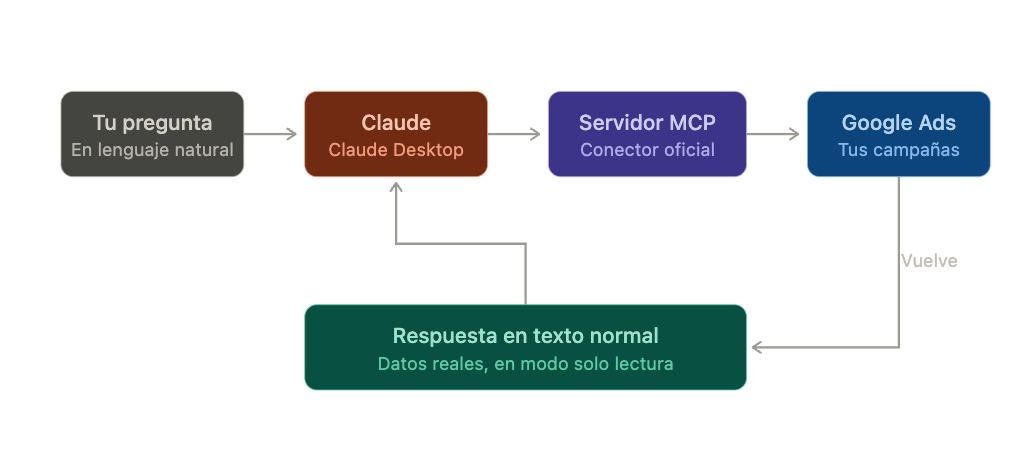
El circuito completo es más simple de lo que parece:
- Le preguntas a Claude por tus campañas en lenguaje natural.
- Claude detecta que tiene disponible la herramienta de Google Ads.
- El servidor MCP consulta la API de Google Ads con tus credenciales.
- Los datos vuelven a Claude, que te responde en texto normal.
Lo que necesitas antes de empezar
- Acceso a Google Ads: una cuenta de Google con permiso sobre la cuenta de anuncios que quieres analizar, y una cuenta de administrador (MCC), que es desde donde se pide el token.
- Claude Desktop: la app de escritorio de Claude, en Mac o Windows (no la versión web).
- Python con pipx: el instalador que arranca el servidor oficial.
- Google Cloud CLI (gcloud): la herramienta de línea de comandos de Google con la que vas a generar el archivo de credenciales. Es el único momento en que tocarás la terminal.
- Unos 45 a 60 minutos la primera vez. Después, cero.
Las dos capas de credenciales (léelo antes de tocar nada): Google Ads pide credenciales en dos niveles. Por un lado, lo que identifica tu aplicación: el cliente de OAuth y el token de desarrollador. Por otro, tu autorización personal: el archivo de credenciales con el que das permiso para leer tus campañas. Entender esta separación es lo que evita el 90% de los líos.
Parte 1: prepara las credenciales en Google Cloud
Todo lo de esta parte se hace una sola vez. El resultado son tres piezas: un cliente de OAuth (un archivo JSON), un token de desarrollador y el ID de tu proyecto de Google Cloud.
Paso 1: Crea un proyecto en Google Cloud
- Entra en console.cloud.google.com con la cuenta de Google que va a ser dueña de la integración.
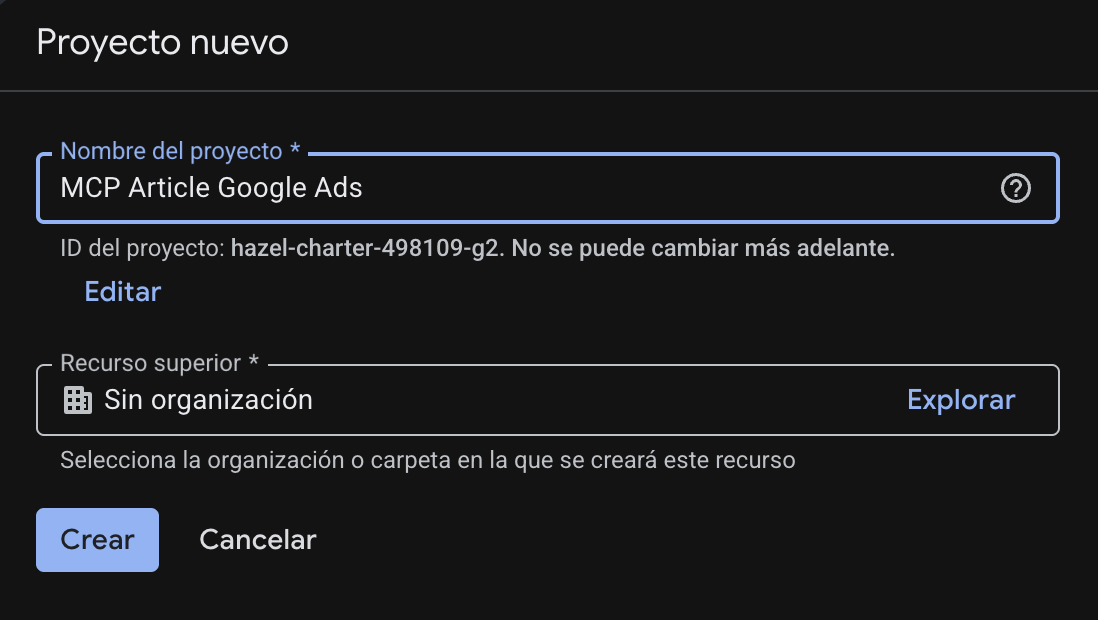
- Pulsa el selector de proyectos de la barra superior y elige “Proyecto nuevo”.
- Ponle un nombre que reconozcas, por ejemplo “Claude Google Ads”, y créalo.
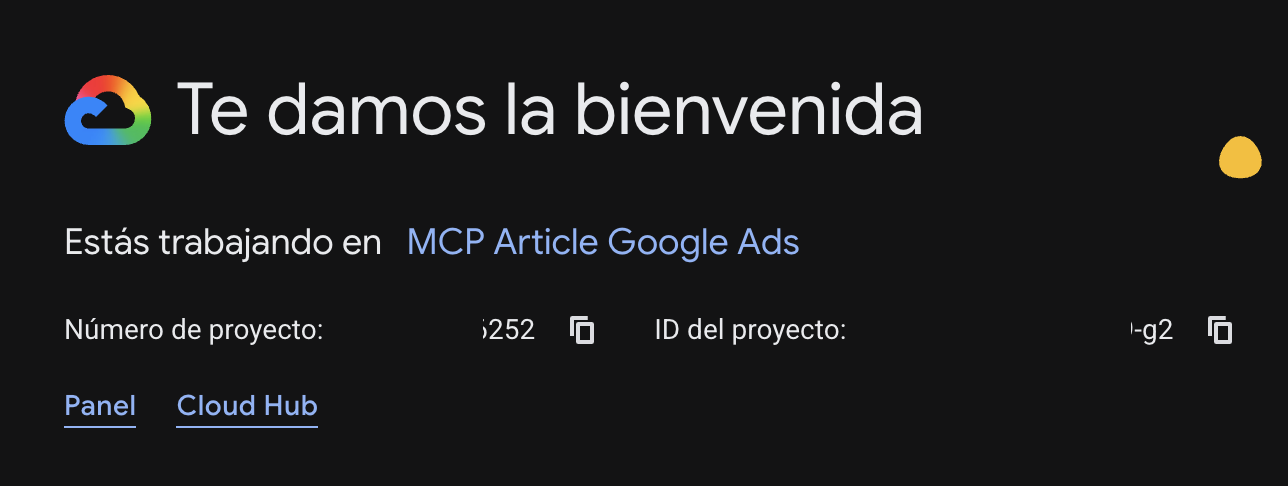
- Selecciónalo, para que todos los pasos siguientes caigan dentro de este proyecto.
Apunta esto: el ID del proyecto (no el nombre) lo vas a necesitar más adelante en la configuración de Claude. Cópialo cuando lo veas.
Paso 2: Activa la API de Google Ads
Sin este paso, el proyecto no tiene permiso para hablar con Google Ads.
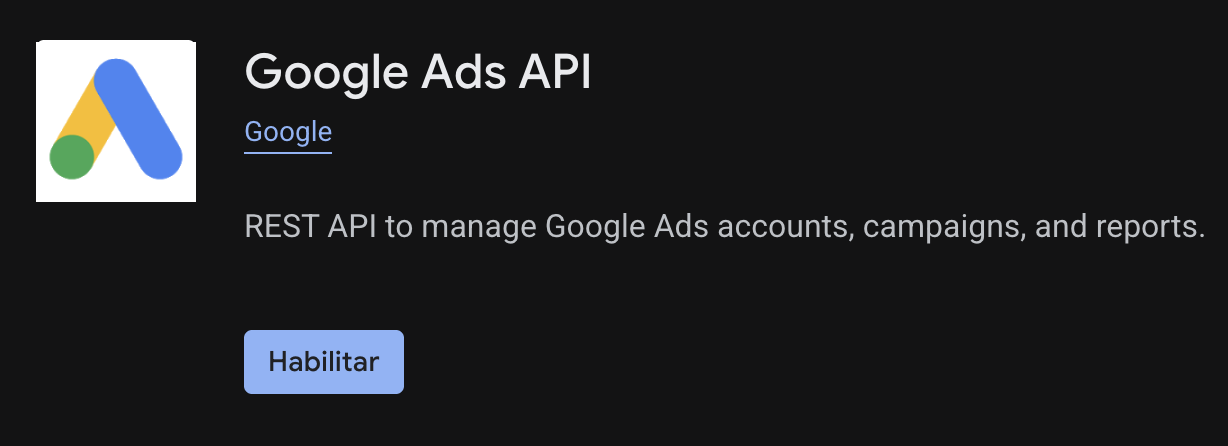
- En el menú lateral, ve a “APIs y servicios” y luego a “Biblioteca”.
- Busca “Google Ads API”.
- Ábrela y pulsa “Habilitar”.
Paso 3: Configura la pantalla de consentimiento de OAuth
Es la pantalla que verás cuando autorices el acceso a tu cuenta. Se configura una vez.
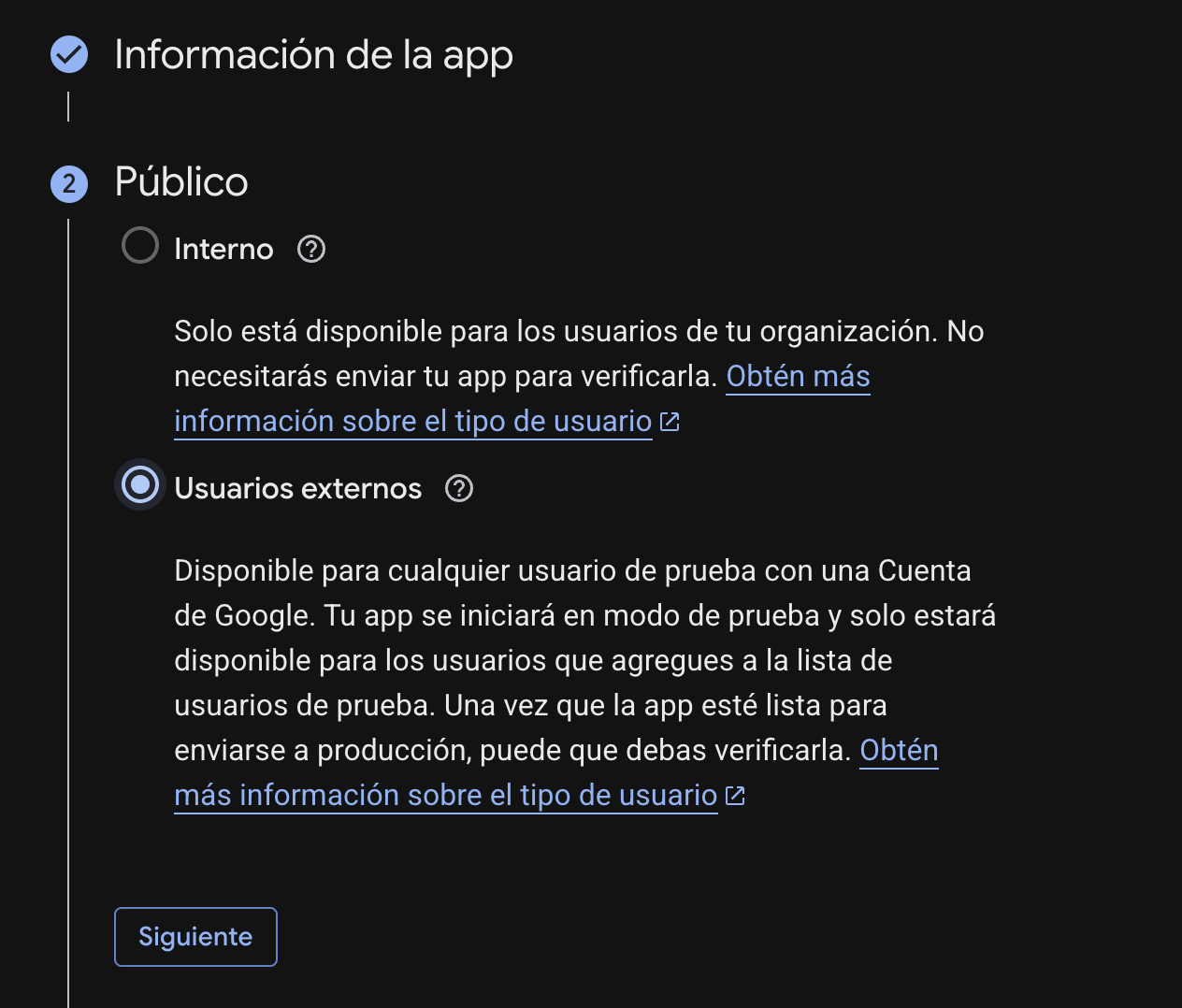
- Ve a “APIs y servicios” y luego a “Pantalla de consentimiento de OAuth”.
- En tipo de usuario elige “Externo”, salvo que todas las cuentas estén dentro de tu organización de Google Workspace.
- Rellena el nombre de la app, el email de soporte y el email de contacto.
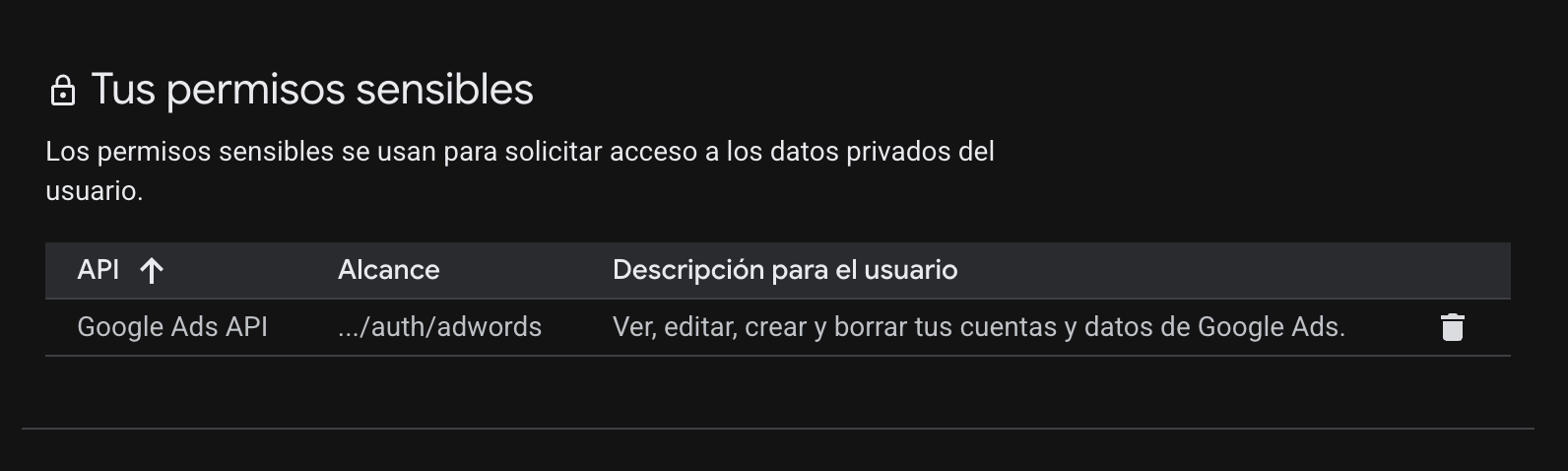
- Añade el permiso (scope) de Google Ads:
https://www.googleapis.com/auth/adwords
- Mientras la app esté en modo “Prueba” (Testing), añade tu propia cuenta de Google como usuario de prueba.
Aviso que ahorra disgustos: mientras la app de OAuth esté en modo Prueba, la autorización caduca a los 7 días y Claude dejará de leer datos. Cuando todo funcione, publica la app a Producción para que la autorización deje de caducar. Ojo: esto es independiente del nivel del token de desarrollador.
Este aviso es importante. Cuando no tenía ni idea, no se me ocurrió publicar la app en modo producción y tenía que estar constantemente renovando el consentimiento. Después de asegurarme de que una aplicación en producción no significa que todo el mundo pueda acceder de golpe, la publiqué y ahora la renuevo una vez cada 3 meses.
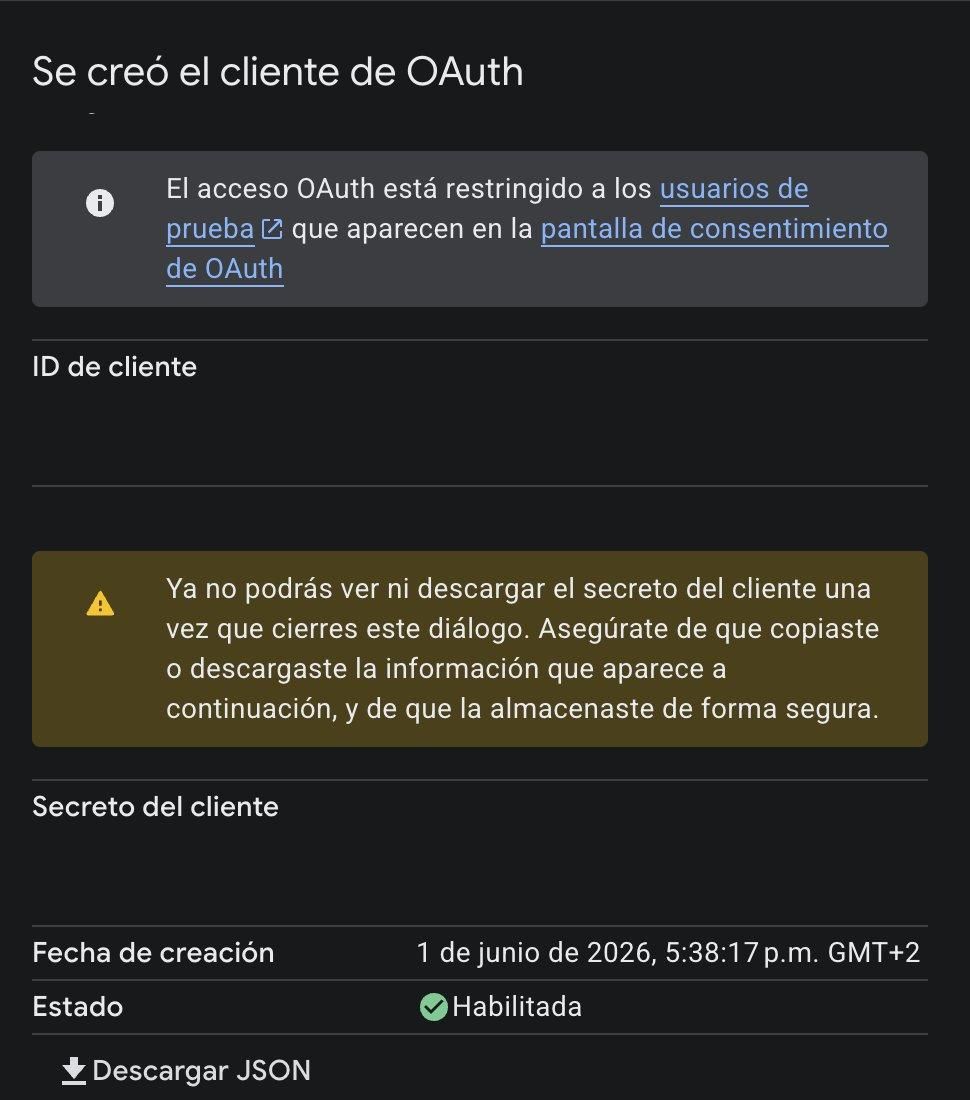
Paso 4: Crea el cliente de OAuth y descarga su archivo JSON
Este archivo es lo que identifica tu instalación ante Google.
- Ve a “APIs y servicios” y luego a “Credenciales”.
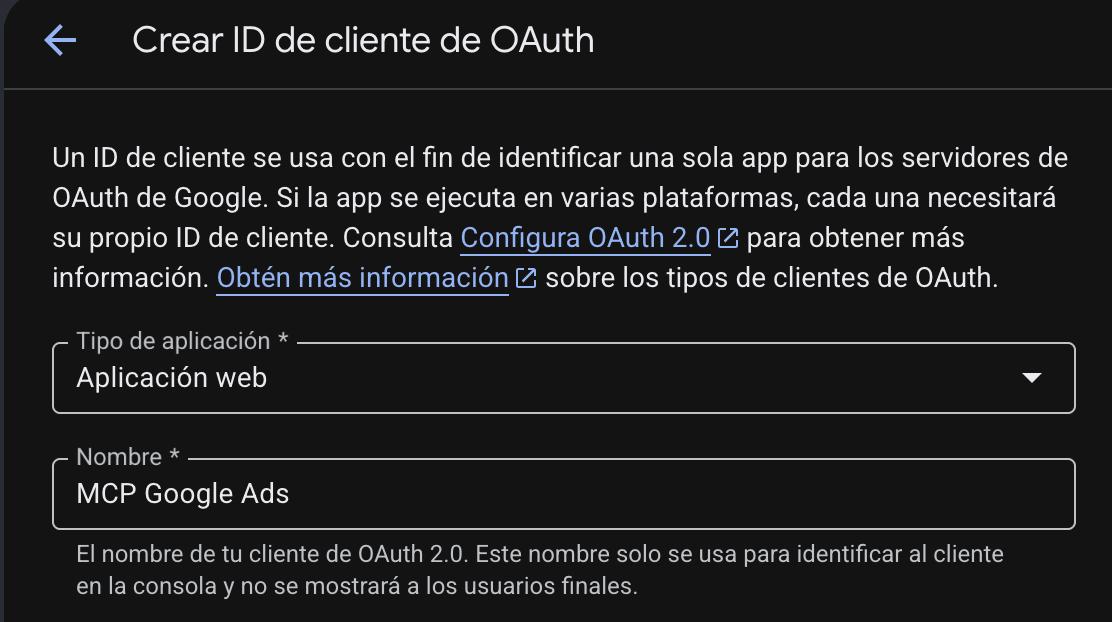
- Pulsa “Crear credenciales” y elige “ID de cliente de OAuth”.
- En tipo de aplicación elige “Aplicación web”.
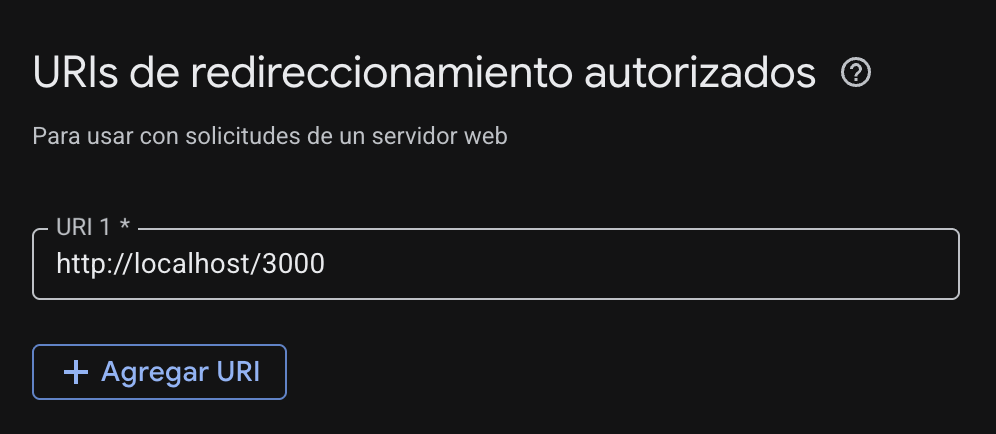
- Añade un URI de redirección autorizado de tipo http://localhost (la autorización se completará en tu propio equipo, en el Paso 6).
- Créalo y descarga el archivo JSON del cliente. Guárdalo en una carpeta fácil de localizar, por ejemplo en tu carpeta de usuario.
Sobre el URI de redirección: usa http://localhost:3000 como URI de redirección autorizado. Es el puerto en el que el servidor completa la autorización en tu equipo, en el Paso 6.
Paso 5: Consigue el token de desarrollador
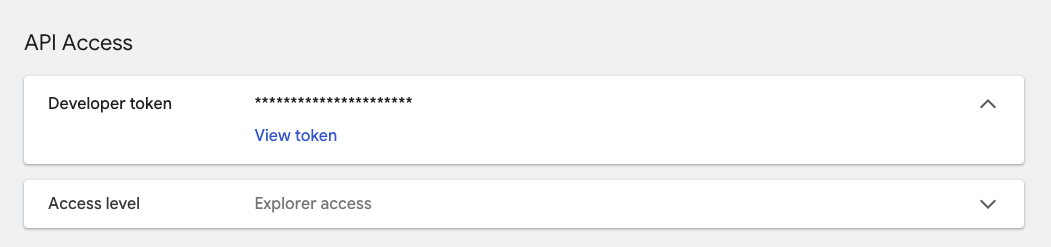
El token de desarrollador no está en Google Cloud, vive en la interfaz de Google Ads, y solo se pide desde una cuenta de administrador (MCC).
- Entra en tu cuenta de administrador de Google Ads (MCC).
- Ve a “Herramientas y configuración”, luego “Configuración” y “Centro de API” (API Center).
- Completa el formulario de acceso a la API y acepta las condiciones.
- Copia el token que aparece. Lo necesitarás en la configuración de Claude.
El nivel que necesitas es Explorer, y normalmente es automático: al solicitarlo, lo habitual es que Google te conceda al instante el nivel Explorer, que ya te deja leer tus cuentas reales de producción (con ciertos límites de volumen diario). Para consultar tus campañas no necesitas subir a Basic ni Standard. Y, indicando tu cuenta de administrador como contexto, el mismo token te sirve para cualquier cuenta que cuelgue de ese MCC.
El único caso en que tendrás que esperar: si Google no puede revisar tu solicitud de forma automática, en vez de Explorer te dará “Test Account Access” (solo cuentas de prueba) con estado pendiente. Si te toca eso, no leerás datos reales hasta que aprueben un nivel superior.
Creo que yo llegué a esperar 8 horas; luego me llegó un mail confirmando que ya lo tenía listo.
Paso 6: Genera el archivo de credenciales con un comando
Aquí es donde autorizas tu cuenta. Vas a ejecutar un comando que abre un enlace de Google, te pide permiso en el navegador y guarda un archivo de credenciales en tu equipo. Es el único momento de terminal de toda la guía.
Abre la terminal y ejecuta este comando, sustituyendo RUTA_A_TU_CLIENT_JSON por la ruta del archivo que descargaste en el Paso 4:
gcloud auth application-default login \
  --scopes https://www.googleapis.com/auth/adwords,https://www.googleapis.com/auth/cloud-platform \
--client-id-file=RUTA_A_TU_CLIENT_JSON- Se abrirá el navegador con un enlace de autorización de Google.
- Inicia sesión con la cuenta de Google que tiene acceso a tu Google Ads y acepta los permisos.
- Al terminar, la terminal mostrará una línea con la ruta del archivo de credenciales que acaba de crear:
Credentials saved to file: [RUTA_AL_CREDENTIALS_JSON]Copia esa ruta. Es la que pondrás en la configuración de Claude en el siguiente paso.
Autoriza con la cuenta correcta: usa la cuenta de Google que de verdad tiene acceso a la cuenta de Google Ads que quieres leer. Si autorizas con otra cuenta, Claude no verá esas campañas.
Parte 2: conecta el servidor con Claude
Ya tienes las tres piezas: la ruta del archivo de credenciales, el ID de proyecto y el token de desarrollador. Ahora se las das a Claude Desktop.
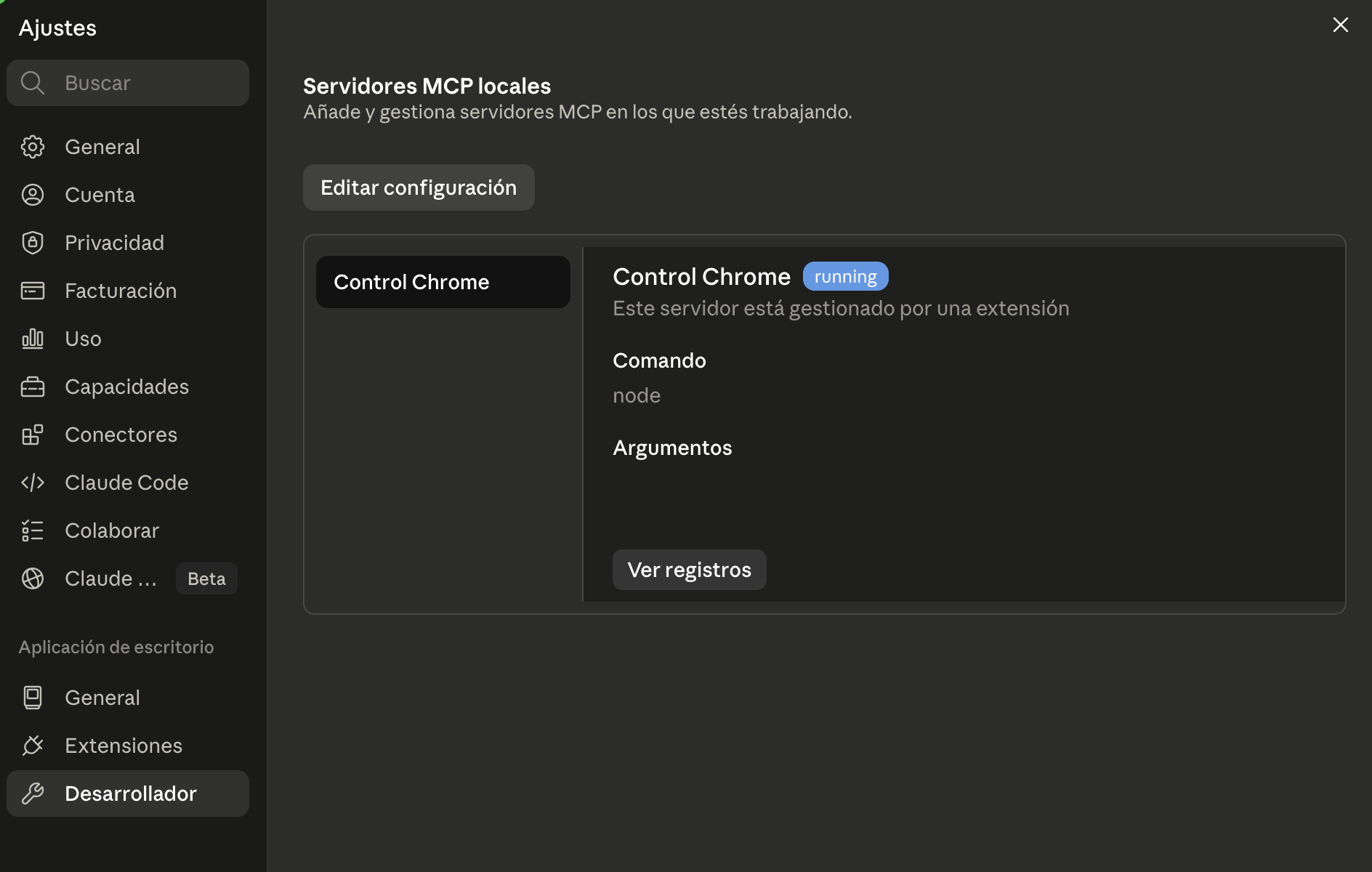
Paso 7: Abre el archivo de configuración de Claude
- Abre Claude Desktop.
- Ve a Ajustes (Settings) y luego a la sección de desarrollador (Developer).
- Pulsa “Editar configuración” (Edit Config). Se abrirá un archivo llamado claude_desktop_config.json.
El botón te lleva directo al archivo, así que no hace falta que lo busques a mano en el sistema.
Paso 8: Pega la configuración del servidor de Google Ads
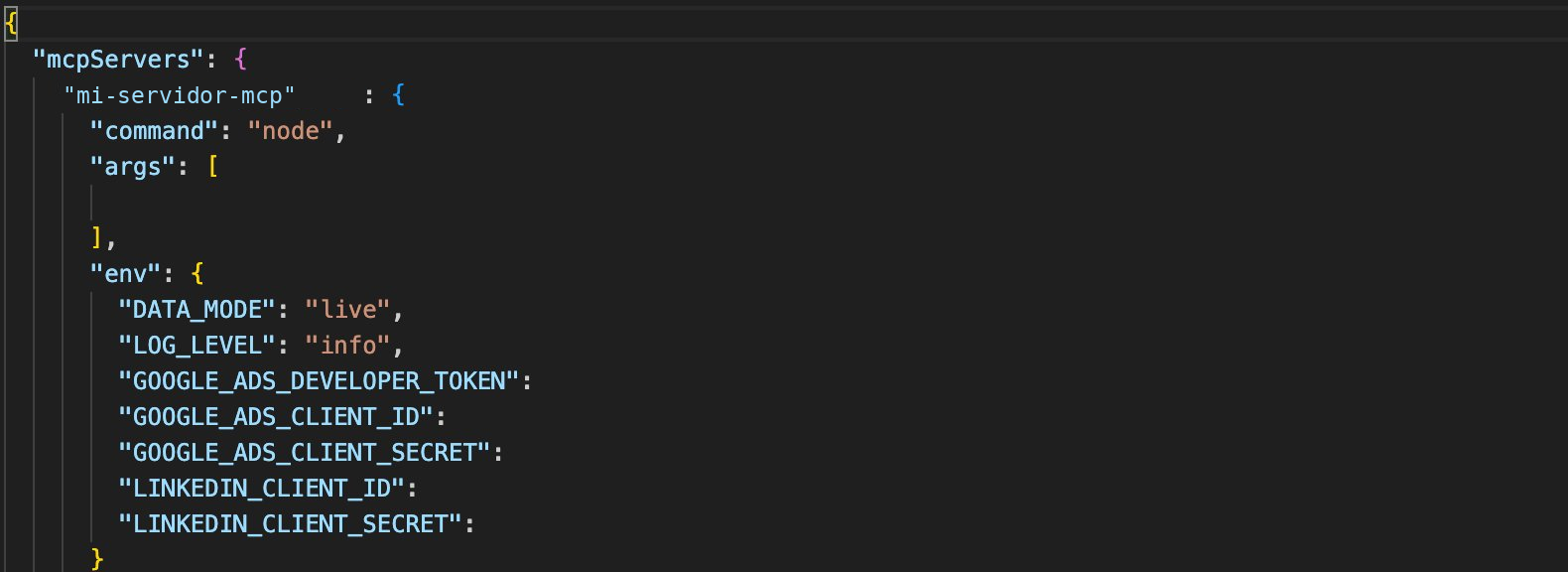
Dentro de ese archivo, pega el bloque del servidor oficial de Google. Sustituye los tres valores en mayúsculas por los tuyos:
{
  "mcpServers": {
    "google-ads-mcp": {
      "command": "pipx",
      "args": [
        "run", "--spec",
        "git+https://github.com/googleads/google-ads-mcp.git",
        "google-ads-mcp"
      ],
      "env": {
        "GOOGLE_APPLICATION_CREDENTIALS": "RUTA_AL_CREDENTIALS_JSON",
        "GOOGLE_PROJECT_ID": "TU_ID_DE_PROYECTO",
        "GOOGLE_ADS_DEVELOPER_TOKEN": "TU_TOKEN_DE_DESARROLLADOR"
      }
    }
  }
}
Qué es cada cosa, en cristiano:
GOOGLE_APPLICATION_CREDENTIALS: la ruta del archivo de credenciales que te imprimió el comando del Paso 6.GOOGLE_PROJECT_ID: el ID del proyecto de Google Cloud del Paso 1.GOOGLE_ADS_DEVELOPER_TOKEN: el token del Paso 5.
Si trabajas con un MCC (esto es clave): para leer cualquier cuenta que cuelgue de tu cuenta de administrador, añade una línea más dentro de “env” con el ID de tu MCC. Con eso, el mismo montaje te sirve para todos tus clientes:
"GOOGLE_ADS_LOGIN_CUSTOMER_ID": "ID_DE_TU_CUENTA_MCC"El fallo tonto que cuesta media hora: este archivo es JSON, así que una coma de más o unas comillas mal cerradas hacen que Claude no cargue el servidor. Si algo no va, revisa primero que el JSON esté bien escrito.
Paso 9: Reinicia Claude y comprueba que funciona
- Cierra Claude Desktop del todo. No basta con cerrar la ventana, hay que cerrar la aplicación por completo.
- Vuelve a abrirlo y abre un chat nuevo.
- Prueba con estas preguntas, en este orden:
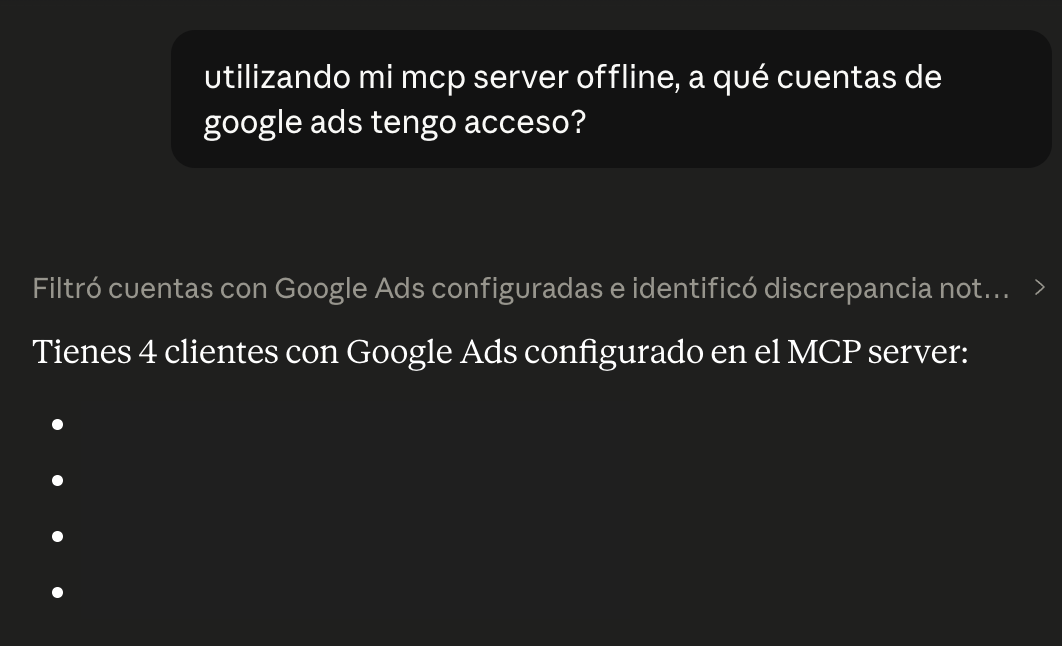
“¿A qué cuentas de Google Ads tengo acceso?”, luego “¿Cuántas campañas activas tengo?” y “¿Cómo van mis campañas esta semana?”.
Por qué cerrar del todo: Claude arranca el servidor como un proceso aparte y se queda con la versión que cargó al abrir. Si solo cierras la ventana, puede seguir con la configuración vieja y pensarás que no funciona.
Por debajo, Claude usa dos herramientas del servidor: una que lista las cuentas a las que tienes acceso y otra que consulta tus métricas. Si gestionas varias cuentas, lo más cómodo es incluir el ID de cliente directamente en la pregunta.
Cuando monto una conexión nueva siempre valido preguntando (1) a qué cuentas tiene acceso y (2) el rendimiento global de la cuenta de los últimos 7 días y la inversión que se ha hecho.
Qué puede y qué no puede hacer Claude con esto
- Sí puede: listar las cuentas a las que tienes acceso y consultar métricas, presupuestos y estados de campaña.
- No puede: pausar campañas, cambiar pujas, mover presupuestos ni crear nada. Es solo lectura.
Para análisis, diagnóstico y reporting, esto es justo lo que quieres. Para ejecutar cambios, sigues entrando tú a la cuenta.
Los errores más comunes (y cómo salir de ellos)
- Claude no devuelve datos reales: seguramente tu token quedó en “Test Account Access” en vez de Explorer. Revisa el nivel en el Centro de API.
- Funcionaba y dejó de funcionar a los pocos días: la app de OAuth sigue en modo Prueba. Publícala a Producción.
- No encuentra la cuenta o da error de acceso: si la cuenta cuelga de un MCC, te falta la línea GOOGLE_ADS_LOGIN_CUSTOMER_ID con el ID del administrador.
- Claude ni siquiera ve el servidor: o no reiniciaste la app del todo, o el JSON de configuración tiene un error de sintaxis.
El no devolver datos reales es el error más típico. Si no guías a Claude desde el principio, siempre estará equivocándose porque o no entiende el contexto o está mirando los datos incorrectos.
Sin contexto, solo tienes el 50%
Conectar Claude a Google Ads es solo la mitad del trabajo. El servidor le da los números, pero no le da el criterio para interpretarlos. Si le preguntas por el rendimiento sin más, te dará una lectura genérica de manual.
La diferencia está en trabajar dentro de un Proyecto de Claude y darle el contexto del negocio. Sube ahí los documentos que tú ya usas para entender la cuenta, por ejemplo:
- El brief del cliente: qué hace, cómo capta y qué considera una conversión que de verdad importa.
- Tus últimos informes: cuál es el performance más reciente que analizaste y qué decisiones ya tomaste.
Con ese contexto, Claude deja de describir métricas y empieza a relacionarlas con el negocio. Esa es la parte que convierte la conexión en algo útil de verdad.
Resumen
- Conectar Claude con Google Ads no necesita un conector de pago: Google publica un servidor MCP oficial y gratuito.
- La parte difícil son las credenciales de Google Cloud, no la IA.
- Necesitas tres piezas: cliente de OAuth (un JSON), token de desarrollador e ID de proyecto.
- Con el nivel Explorer del token ya lees cuentas reales, y sirve para cualquier cuenta de tu MCC.
- La conexión es de solo lectura: Claude consulta, no toca nada.
Plan de acción
- Crea el proyecto en Google Cloud y activa la Google Ads API.
- Configura la pantalla de consentimiento y crea un cliente de OAuth de tipo Aplicación web.
- Pide el token de desarrollador desde tu MCC (te darán Explorer).
- Genera el archivo de credenciales con el comando de gcloud.
- Pega el bloque de configuración en Claude Desktop, reinicia y pregúntale por tus cuentas.
¿Quieres que lo montemos juntos?
Si te has perdido en alguna parte de las credenciales, o quieres llevar esto más lejos (conectar también Meta Ads, GA4 o tu CRM, o montar un sistema de reporting a medida sobre esta misma base), puedo ayudarte. Escríbeme con el formulario de contacto que tienes en este artículo y hablamos de tu caso concreto.
Reflexión final
La parte difícil de conectar una IA con tus datos de marketing nunca es la IA. Es la fontanería de permisos y credenciales que hay debajo. Quien entiende eso monta en una tarde lo que otros pagan en licencias cada mes, y además acaba entendiendo su propio stack mucho mejor que quien delega esa parte en una herramienta cerrada. Aún así, si lo ves complicado y no te apetece pasar la mañana aprendiendo a montar un servidor MCP, soluciones como Whatagraph simplifican todo el proceso y además construyen una capa de data para dar contexto a los análisis y conclusiones de la IA.